Ochrona rodzicielska · Windows 10/11 (64-bit)

Zablokuj dzieciom niewłaściwe aplikacje i strony na ich komputerze z Windows.

Dziecko obchodzi ograniczenia z telefonu, siadając do rodzinnego laptopa. HOTS Hosts blokuje TikToka, YouTube, strony dla dorosłych, gry i nie tylko na samym komputerze, więc nie musisz niczego zmieniać w routerze.

Jest darmowy, open source i nie wymaga konta. Ty wybierasz, co zablokować, a potem zabezpieczasz ustawienia, żeby tak zostało.
Za darmo · GPLv3 Bez zmian w routerze Bez konta, bez reklam
Windows poprosi o potwierdzenie uprawnień administratora przy pierwszym uruchomieniu
# co to robi

Co możesz zablokować i jak to zostaje zablokowane

Nie musisz wiedzieć, czym jest „plik hosts”. Pod spodem aplikacja mówi Windows, że niektóre adresy donikąd nie prowadzą — dlatego działa to w każdej przeglądarce i aplikacji na tym komputerze.

Strony i aplikacje według kategorii

Włącz kategorię, a jej znane adresy przestaną się ładować na tym komputerze.

  • 15 kategorii w sekcji Blokada popularnych usług: Twitter/X, Instagram, YouTube, Facebook, WhatsApp, TikTok, Twitch, Snapchat, Pinterest, Reddit, treści dla dorosłych, gry, torrenty, serwisy randkowe, czat wideo z losowymi osobami
  • Blokuj własne domeny: dodaj dowolną stronę po nazwie — na wypadek czegoś, co dotyczy tylko Twojej rodziny
  • Blokowanie aplikacji: wybierz zainstalowaną grę lub program (albo wskaż jego plik), a przestanie się uruchamiać

Bezpieczniejszy DNS jednym kliknięciem

DNS to książka telefoniczna internetu. Rodzinny DNS filtruje więcej, niż zdoła pokryć jakakolwiek lista.

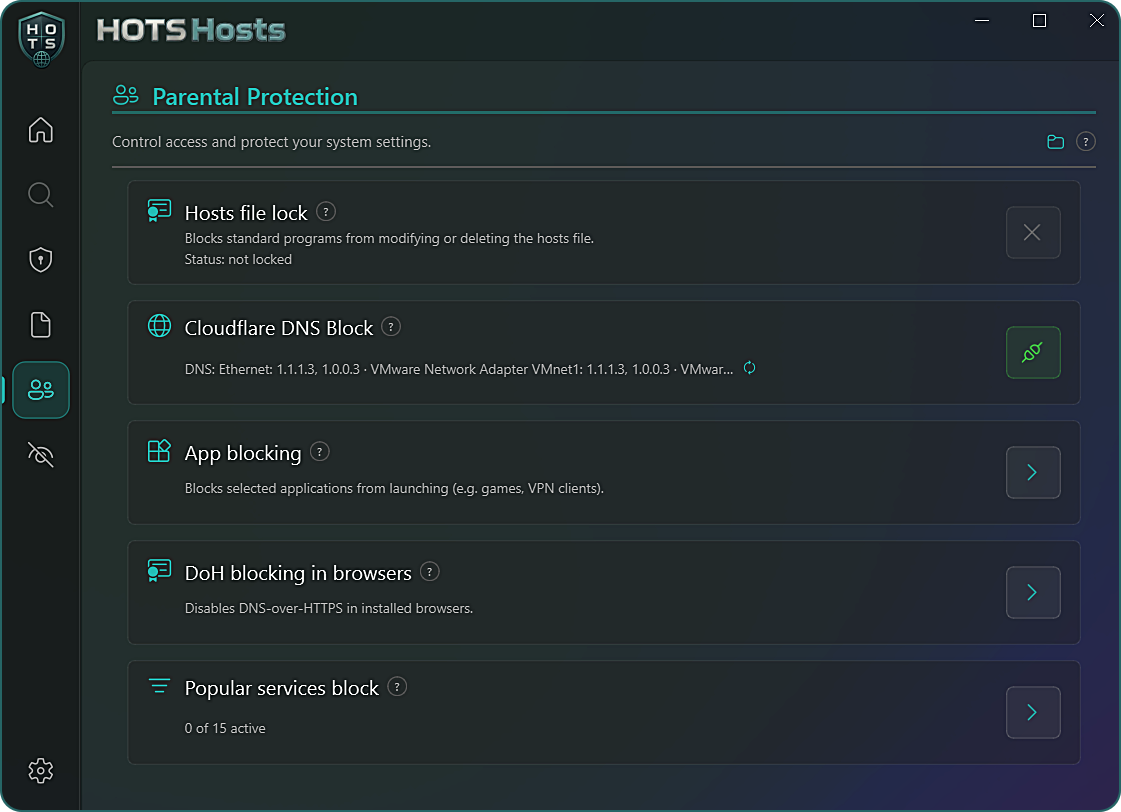
  • Blokada Cloudflare DNS (Cloudflare Family): blokuje treści dla dorosłych oraz znane strony z malware i phishingiem dla każdego programu i przeglądarki na komputerze
  • Gdy jest włączona, osobna lista blokad stron dla dorosłych zostaje wyłączona, bo filtr DNS już ją obejmuje

Zamykanie typowych obejść

Dzieci znają wciąż te same sztuczki. Te przełączniki je blokują.

  • Blokuj znane aplikacje VPN: jedno kliknięcie uniemożliwia uruchomienie 10 popularnych aplikacji VPN (NordVPN, ExpressVPN, Proton VPN, Surfshark i innych)
  • Blokada DoH w przeglądarkach: Chrome, Edge, Brave i Firefox mogą po cichu ignorować listę blokad przez własny szyfrowany DNS. To je wyłącza (po tym uruchom ponownie przeglądarkę)
  • Blokada narzędzia Przywracanie systemu (na stronie Prywatność): uniemożliwia otwarcie kreatora Przywracania systemu, więc blokad nie da się cofnąć. Punkty przywracania nadal są tworzone

Zabezpieczenie ustawień

Filtr ma sens tylko wtedy, gdy pozostaje włączony.

  • Blokada pliku hosts: zwykłe programy nie mogą modyfikować ani usuwać listy blokad
  • Hasło (menu Opcje): wymagane do otwarcia aplikacji i do jej odinstalowania
# konfiguracja

Skonfiguruj w około dziesięć minut

  • 1Zainstaluj HOTS Hosts na komputerze, który chcesz chronić, i zatwierdź monit o uprawnienia administratora.
  • 2Otwórz stronę Ochrony rodzicielskiej (ikona dwóch osób w menu bocznym).
  • 3W sekcji Blokada popularnych usług włącz wybrane kategorie. Własne strony dodasz przez Blokuj własne domeny.
  • 4Włącz Blokadę Cloudflare DNS jako dodatkową warstwę, a następnie naciśnij Zablokuj na karcie Blokada pliku hosts.
  • 5W sekcji Blokada DoH w przeglądarkach zablokuj każdą zainstalowaną przeglądarkę i naciśnij Blokuj znane aplikacje VPN w sekcji Blokowanie aplikacji. Potem uruchom przeglądarki ponownie.
  • 6Na stronie Prywatność naciśnij Zablokuj przy Blokada narzędzia Przywracanie systemu. Następnie ustaw Hasło w menu Opcje.
  • 7Daj dziecku standardowe konto Windows (nie administratora), a konto administratora zachowaj dla siebie.

Warto wiedzieć

Uczciwe ograniczenia, żeby nic Cię nie zaskoczyło.

  • Chroni tylko ten komputer z Windows. Telefony, tablety i konsole wymagają własnych zabezpieczeń.
  • Żadna lista blokad nie jest w 100% kompletna: duże platformy używają wielu zmieniających się serwerów. Własne domeny możesz dodać w dowolnej chwili.
  • Blokowanie aplikacji działa według nazwy pliku programu, więc przemianowana kopia programu przenośnego nie jest objęta, a podstawowych plików Windows nie da się zablokować.
  • Ma powstrzymywać codzienne próby obejścia. Każdy, kto ma pełne uprawnienia administratora na komputerze, może to cofnąć — dlatego tak ważny jest krok 7.
Wskazówka

Sprawdź to sam: po konfiguracji spróbuj otworzyć zablokowaną stronę z konta dziecka.

# faq

Pytania rodziców

Czy muszę coś zmieniać w routerze?
Nie. Wszystko konfiguruje się na samym komputerze z Windows, w aplikacji. Dlatego działa na laptopie, który dziecko zabiera też do szkoły lub do kolegi.
Czy dziecko może po prostu to wyłączyć?
Nie od tak. Plik hosts można zablokować, by inne programy nie zmieniały list blokad, aplikacja może wymagać hasła do otwarcia lub odinstalowania, a osobne przełączniki zamykają typowe obejścia (aplikacje VPN, bezpieczny DNS w przeglądarce, kreator Przywracania systemu). Dziecko powinno korzystać ze standardowego konta Windows bez uprawnień administratora. Ktoś z pełnym dostępem administratora może cofnąć każdą ochronę, więc ma ona powstrzymywać codzienne próby obejścia, a nie zdeterminowanego eksperta.
Czy działa na telefonach i tabletach?
Nie. Chroni komputer z Windows, na którym jest zainstalowana. Telefony, tablety i konsole wymagają własnych zabezpieczeń, a aplikacja nie przefiltruje ruchu przesyłanego przez usługę VPN, którą dziecko skonfiguruje na innym urządzeniu.
Czy zablokuje wszystko na TikToku lub YouTube?
Blokuje dużą, regularnie aktualizowaną listę ich domen, ale duże platformy używają wielu zmieniających się serwerów, więc żadna lista nie jest idealna w każdej chwili. Własne domeny możesz dodać w dowolnym momencie, a listy są odświeżane z każdym wydaniem.
Czy naprawdę jest darmowa? Czy coś zbiera?
Tak, jest darmowa i open source (GPLv3). Bez konta, reklam i telemetrii. Aplikacja łączy się z siecią tylko wtedy, gdy sam o to poprosisz, poza sprawdzaniem aktualizacji przy uruchomieniu, które pyta tylko GitHuba o najnowsze wydanie i można je wyłączyć w Opcjach.
Windows pokazuje ostrzeżenie przy uruchamianiu instalatora. Czy to bezpieczne?
To mały niezależny projekt, który nie ma jeszcze płatnego certyfikatu podpisywania kodu, więc Windows SmartScreen może pokazywać ostrzeżenie dla nowych plików. Kliknij Więcej informacji, a potem Uruchom mimo to. Pełny kod źródłowy jest publiczny na GitHubie, jeśli chcesz najpierw go sprawdzić.

Skonfiguruj raz i przestań się martwić.

Za darmo, open source, bez konta. Chcesz też narzędzia prywatności? Zobacz wszystko, co potrafi HOTS Hosts. Wolisz coś mniejszego? Wypróbuj HOTS Hosts Lite.