Prywatność w Windows · Windows 10/11 (64-bit)

Powstrzymaj Windows przed śledzeniem tego, co robisz.

Domyślnie Windows wysyła dane diagnostyczne do Microsoftu, zapisuje Twoją aktywność i pokazuje spersonalizowane reklamy. HOTS Hosts pozwala to wyłączyć w jednym miejscu, bez grzebania w Ustawieniach, usługach i zaplanowanych zadaniach.

Wybierz poziom ochrony, przeczytaj prostymi słowami, co robi każde ustawienie, i cofnij dowolną zmianę, kiedy zechcesz.
Za darmo · GPLv3 37 ustawień, 4 poziomy Bez konta, bez reklam
Windows poprosi o potwierdzenie uprawnień administratora przy pierwszym uruchomieniu
# co wyłącza

Cztery poziomy, od łagodnego do rygorystycznego

Każdy poziom to ustawienie wstępne, które wyłącza usługi Windows, zaplanowane zadania i ustawienia odpowiedzialne za śledzenie. Poziomy są coraz ostrzejsze, a każdy element można przejrzeć i przełączyć osobno.

Podstawowy (13 ustawień)

Bezpieczny punkt startowy. Zatrzymuje główne zbieranie danych i reklamy.

  • Dane diagnostyczne i usługa telemetrii, która wysyła je do Microsoftu
  • Eksperymenty Microsoftu, wyskakujące okna z prośbą o opinię i Program ulepszania obsługi klienta
  • Spersonalizowane reklamy i porady, identyfikator reklamowy oraz aplikacje promowane w menu Start
  • Wyniki Bing w wyszukiwaniu w menu Start i sugestie internetowe w polu wyszukiwania na pasku zadań
  • Udostępnianie plików aktualizacji innym komputerom przez internet oraz Windows Recall

Średni (12 ustawień)

Wyłącza zadania w tle, które zbierają i wysyłają dane o Twoim komputerze.

  • Dane o zgodności sprzętu i oprogramowania oraz spis urządzeń
  • Wysyłanie raportów o awariach aplikacji
  • Dane o zainstalowanych programach i o podłączanych urządzeniach USB
  • Diagnostyka jądra i kondycji dysku oraz monity o opinię w Windows

Zaawansowany (5 ustawień)

Wyłącza śledzenie aktywności. Wraz z nim znikają niektóre wygodne funkcje.

  • Oś czasu oraz zapis i wysyłanie do chmury historii Twojej aktywności (tracisz „kontynuuj na innym urządzeniu”)
  • Usługa raportów o awariach i niebieskich ekranach
  • Asystent zgodności programów (tracisz ostrzeżenia o starym oprogramowaniu)

Prywatność+ (7 ustawień)

Najbardziej rygorystyczny poziom: lokalizacja i personalizacja.

  • Usługa lokalizacji Windows (Pogoda, Mapy i podobne aplikacje nie ustalą Twojego położenia)
  • Zbieranie próbek pisania i pisma odręcznego
  • Synchronizacja schowka między urządzeniami oraz raportowanie Znajdź moje urządzenie

Także na stronie Prywatność

Dwie dodatkowe warstwy ponad poziomami.

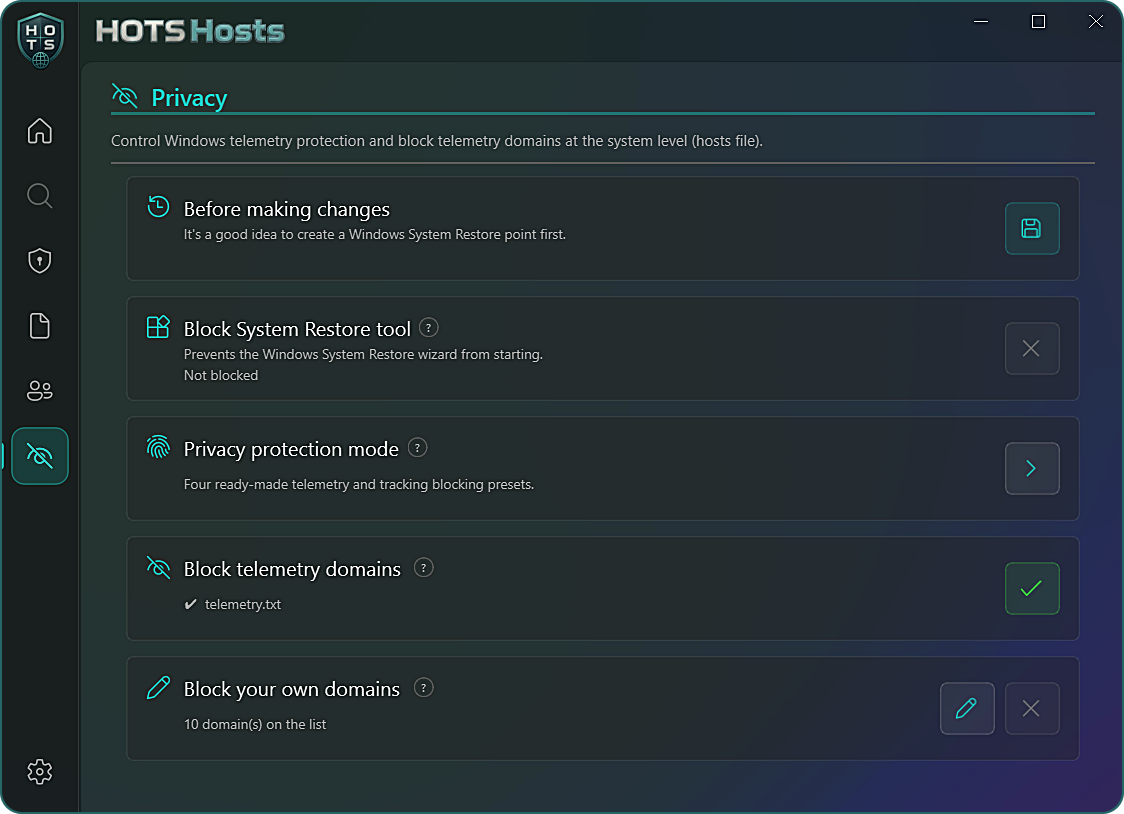
  • Blokuj domeny telemetrii: lista znanych adresów telemetrii Microsoftu jest blokowana w pliku hosts — to osobny mechanizm, niezależny od poziomów powyżej
  • Blokuj własne domeny: dodaj dowolny tracker lub stronę po nazwie

Siatka bezpieczeństwa

Nie musisz zgadywać, czy zmiana jest bezpieczna.

  • Jednozdaniowe wyjaśnienie przy każdym ustawieniu, prostymi słowami
  • Propozycja punktu przywracania: strona sugeruje utworzenie punktu przywracania Windows przed rozpoczęciem, z przyciskiem, który to robi
  • Wykrywanie zmian: jeśli aktualizacja Windows zresetuje część ochrony, aplikacja to zauważy i zaproponuje ponowne zastosowanie
# konfiguracja

Skonfiguruj w około pięć minut

  • 1Zainstaluj HOTS Hosts i zatwierdź monit o uprawnienia administratora. Zmiany prywatności wymagają uprawnień administratora.
  • 2Otwórz stronę Prywatność z menu bocznego.
  • 3Utwórz punkt przywracania przyciskiem w banerze u góry, zanim cokolwiek zmienisz.
  • 4Zacznij od Podstawowego. Każda karta poziomu pokazuje, ile jego ustawień jest aktywnych. Ikoną koła zębatego wyświetlisz i zaznaczysz pojedyncze elementy, a potem naciśnij Zastosuj wybór.
  • 5Przejdź wyżej tylko jeśli chcesz. Najpierw przeczytaj jednozdaniowe wyjaśnienie każdego elementu, zwłaszcza w Zaawansowanym i Prywatność+.
  • 6Opcjonalnie włącz Blokuj domeny telemetrii jako dodatkową warstwę.

Warto wiedzieć

Uczciwe ograniczenia, żeby nic Cię nie zaskoczyło.

  • Kontroluje samego Windowsa. Inne programy, strony i przeglądarka mają własne śledzenie, którego to nie dotyczy.
  • Wyższe poziomy wyłączają funkcje zależne od zbieranych danych. Aplikacja wyświetla listę tego, co tracisz, zanim zastosujesz zmiany.
  • Niektóre ustawienia nie istnieją w każdej edycji Windows. Są pokazywane jako niedostępne i pomijane.
  • Windows domyślnie pozwala na jeden punkt przywracania na 24 godziny. Aplikacja może zdjąć ten limit, co jest trwałą zmianą w całym systemie.
Wskazówka

Zacznij od Podstawowego i korzystaj z komputera kilka dni, zanim przejdziesz wyżej.

# faq

Najczęstsze pytania

Czy to bezpieczne? Czy zepsuje Windows?
Każde ustawienie jest wyjaśnione prostymi słowami w aplikacji, a ona sama sugeruje utworzenie punktu przywracania Windows przed jakąkolwiek zmianą. Poziom Podstawowy jest zachowawczy. Wyższe poziomy wyłączają kilka funkcji, z których możesz korzystać (raporty o awariach, Oś czasu, lokalizacja), a aplikacja mówi, które.
Czy mogę to cofnąć?
Tak. Każdy poziom można ponownie wyłączyć, a po otwarciu poziomu można włączać i wyłączać pojedyncze elementy. Punkt przywracania daje jeszcze jedną drogę powrotu.
Czy to zatrzymuje Windows Update?
Nie. Żadne z ustawień nie wyłącza samego Windows Update. Ustawienie udostępniania aktualizacji tylko powstrzymuje komputer przed przesyłaniem plików aktualizacji innym komputerom przez internet.
Czy blokuje Windows Recall?
Tak, Recall to jedno z ustawień poziomu Podstawowego. Recall istnieje tylko na niektórych komputerach z Windows 11. Ustawienia, których nie ma w Twojej wersji Windows, są pokazywane jako niedostępne i pomijane.
A jeśli Windows włączy rzeczy z powrotem po aktualizacji?
Duże aktualizacje czasem resetują ustawienia prywatności. HOTS Hosts zauważa, gdy część ochrony została zresetowana, i proponuje ponowne zastosowanie.
Czy jest darmowe? Czy coś zbiera?
Tak, jest darmowe i open source (GPLv3). Bez konta, reklam i własnej telemetrii. Aplikacja łączy się z siecią tylko wtedy, gdy sam o to poprosisz, poza sprawdzaniem aktualizacji przy uruchomieniu, które pyta tylko GitHuba o najnowsze wydanie i można je wyłączyć w Opcjach. Windows może pokazać ostrzeżenie SmartScreen dla instalatora, bo to mały niezależny projekt, który nie ma jeszcze płatnego certyfikatu podpisywania kodu. Kliknij Więcej informacji, a potem Uruchom mimo to. Pełny kod źródłowy jest publiczny na GitHubie.

Odzyskaj prywatność swojego komputera.

Za darmo, open source, bez konta. Konfigurujesz to dla rodzinnego komputera? Zobacz kontrolę rodzicielską. Chcesz pełnego obrazu? Wszystko, co potrafi HOTS Hosts.