
v1.0 · Dostępne teraz · Windows 10/11 (64-bit)

Odinstaluj porządnie — razem z resztkami.

Zwykłe odinstalowanie w Windows usuwa program, ale po cichu zostawia resztę: foldery w AppData, klucze rejestru, usługi i skróty. HOTS Uninstaller robi całą robotę. Uruchamia deinstalator programu, szuka tego, co zostało, i pozwala Ci to przejrzeć i usunąć. Nic nie jest kasowane za Twoimi plecami.

GPLv3 · darmowy i open source 🔒 Bez telemetrii · bez reklam Konto nie jest potrzebne EN · PL · FR · DE · ES
Darmowe pobranie, bez wersji próbnej, bez ukrytych kosztów · Windows poprosi o potwierdzenie uprawnień administratora przy pierwszym uruchomieniu · SmartScreen może ostrzec przed nową aplikacją — zobacz dlaczego
# co jest w środku

Sześć narzędzi w jednym czystym oknie

Wszystko, czego potrzeba, żeby pozbyć się programu z komputera i utrzymać porządek w Windows. Każde czyszczenie najpierw pokazuje Ci listę.

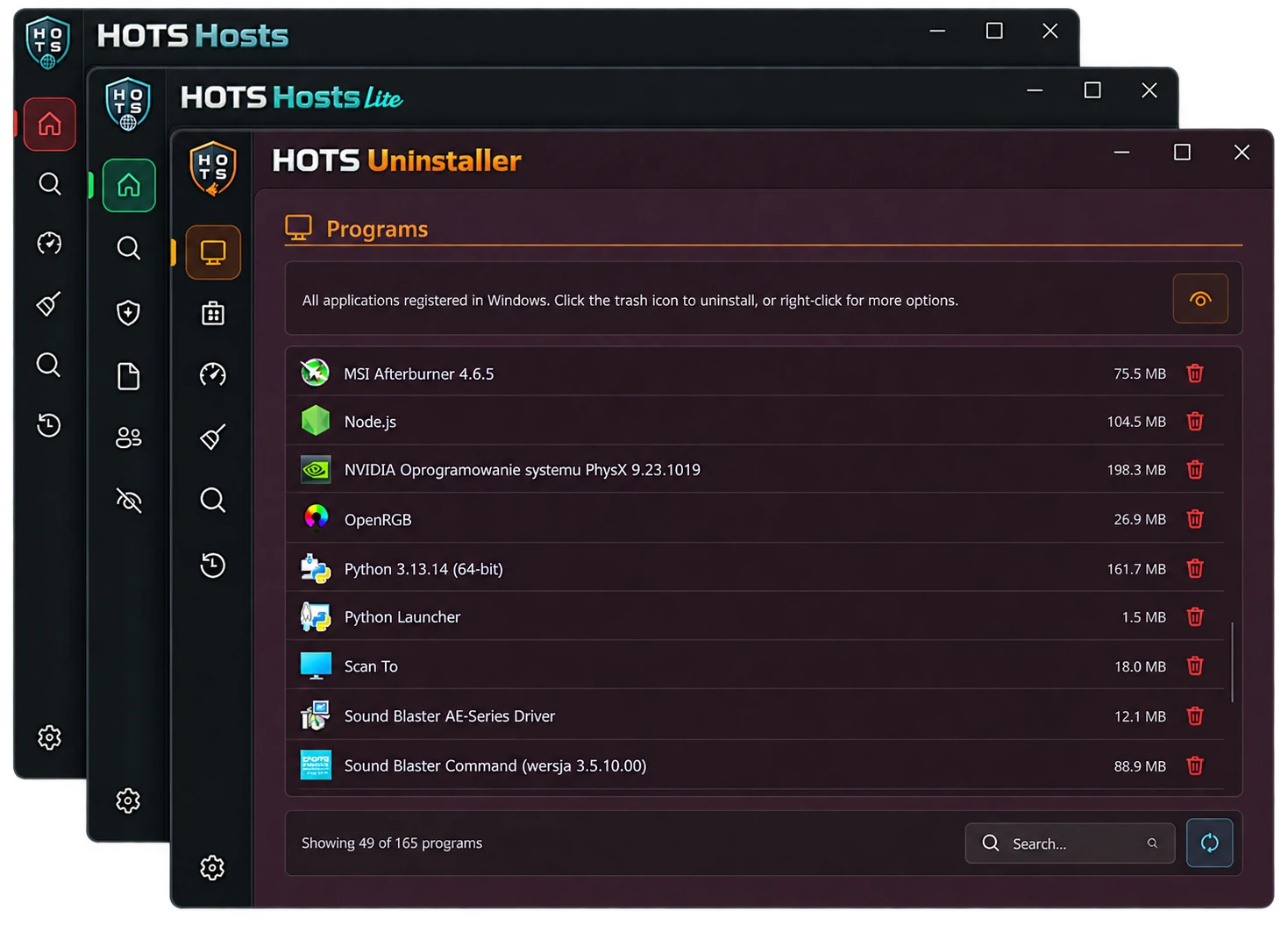
Programy i odinstalowywanie

Pełna lista zainstalowanych programów i porządne odinstalowanie każdego wpisu.

  • Pełna lista programów — z wyszukiwaniem i sortowaniem oraz odinstalowaniem jednym kliknięciem, które najpierw może utworzyć punkt przywracania
  • Skanowanie pozostałości — znajduje foldery, pliki, klucze rejestru, usługi i skróty, które prawdopodobnie należały do programu. Sam wybierasz, co usunąć
  • Wpisy-duchy i programy przenośne — usuń wpisy, których deinstalatora już nie ma, albo (opcjonalnie) programy przenośne z menu pod prawym przyciskiem myszy

Aplikacje Windows

Aplikacje ze Sklepu Microsoft (UWP) na jednej liście.

  • Aplikacje ze Sklepu na jednej liście — pogrupowane na aplikacje Microsoft i innych wydawców
  • Odinstalowanie jednym kliknięciem — chronione aplikacje systemowe są wyraźnie oznaczone i nie można ich usunąć
  • Ostrzeżenia przy składnikach, od których zależą inne części Windows

Autostart

Zobacz, co uruchamia się z Windows, i wyłącz to bez odinstalowywania czegokolwiek.

  • Wszystko, co uruchamia się z Windows — klucze rejestru, foldery Autostart, zaplanowane zadania, usługi i zadania startowe aplikacji ze Sklepu
  • Wyłączanie i ponowne włączanie bez odinstalowywania — w pełni odwracalne, z tą samą flagą, której używa Menedżer zadań
  • Usuwanie wpisów na stałe; usługi systemowe i usługi zainstalowanych programów nigdy nie są ruszane

Zbędne pliki

19 kategorii śmieci, a nic nie jest kasowane, dopóki nie potwierdzisz.

  • 19 kategorii — pliki tymczasowe, pamięć podręczna Windows Update, zrzuty awaryjne, dzienniki, pamięć podręczna przeglądarek i aplikacji, Kosz i wiele więcej
  • Skanuj, przejrzyj, potwierdź — nic nie jest usuwane automatycznie
  • Opcjonalny tryb Kosza — pliki w użyciu i chronione lokalizacje są zawsze pomijane, a podsumowanie pokazuje odzyskane miejsce

Monitor instalacji

Wiedz dokładnie, co dodaje instalator, zanim zechcesz go usunąć.

  • Upuść instalator (.exe lub .msi) na okno — program zapisuje zmiany w rejestrze, plikach, usługach i zadaniach, które wprowadza
  • Używany automatycznie później — gdy odinstalujesz ten program, zapisany dziennik sprawia, że sprzątanie jest dokładne
  • Czytelny wynik — szum w tle pochodzący od samego Windows jest odfiltrowywany, a listę można wyeksportować do pliku tekstowego

Kopie zapasowe rejestru i historia

Droga powrotu, gdyby coś jednak okazało się potrzebne.

  • Najpierw kopia — każdy klucz rejestru usuwany jako resztka jest zapisywany i przywracany jednym kliknięciem
  • Sprawdzana integralność — zmieniona kopia nie zostanie przywrócona; przechowywanych jest do 50 kopii
  • Historia odinstalowań — usunięte programy wraz z dziennikami są przechowywane przez 3 miesiące
🌗 Motyw ciemny i jasny — przełączany w każdej chwili 🎨 5 kolorów akcentu — żółty, czerwony, zielony, niebieski, pomarańczowy 🌐 5 języków — EN, PL, FR, DE, ES (program startuje w języku Twojego Windows, jeśli jest obsługiwany) 🔄 Wbudowane sprawdzanie aktualizacji — przy starcie sprawdza GitHub Releases, można je wyłączyć w Opcje → O programie 🧹 Kreator odinstalowania — zachowaj lub usuń zapisane ustawienia, historię, dzienniki monitora i kopie rejestru 🪟 Efekt Mica w Windows 11 · pamięta rozmiar i położenie okna
# dlaczego

Odinstalowanie w Windows a HOTS Uninstaller

HOTS Uninstaller nie zastępuje deinstalatora programu. Uruchamia go, a potem zabiera się za to, co po nim zostało.

zwykła droga

Odinstalowanie w Windows

Usuwa program i po cichu zostawia resztę.

  • Foldery zostawione w AppData
  • Klucze rejestru, które zostają
  • Usługi, które dalej tam siedzą
  • Ślady po skrótach
co to dodaje

HOTS Uninstaller · v1.0

To samo odinstalowanie, plus sprzątanie, które Windows pomija.

  • Najpierw uruchamia deinstalator programu, z opcjonalnym punktem przywracania
  • Szuka resztek: plików, kluczy rejestru, usług i historii skrótów
  • Przeglądasz listę i sam zaznaczasz, co usunąć — wyniki skanowania są domyślnie odznaczone
  • Klucze rejestru mają kopię zapasową przed usunięciem
  • Monitor instalacji zapisuje zmiany instalatora, więc późniejsze sprzątanie jest precyzyjne
# bezpieczeństwo

Odinstalowywacz coś kasuje, więc ten jest ostrożny

Działa z uprawnieniami administratora, dlatego program jest celowo ostrożny. Mimo to usunięcie niewłaściwej rzeczy nadal może zepsuć program. Przy ważnych rzeczach zostaw włączony punkt przywracania.

👀
Najpierw przegląd — Nic nie jest usuwane bez etapu przeglądu i Twojego potwierdzenia.
💾
Kopie przed usunięciem — Klucze rejestru są najpierw zapisywane w kopii zapasowej, a kopie są sprawdzane pod kątem integralności, zanim da się je przywrócić.
🛡
Poza zasięgiem — Krytyczne foldery systemowe i klucze rejestru są zawsze poza zasięgiem, tak jak linki i punkty połączenia. Usługę można usunąć dopiero wtedy, gdy jej program już nie istnieje, nigdy systemową ani należącą do zainstalowanego programu.
☑️
Ty wybierasz, co zniknie — Wyniki skanowania są domyślnie odznaczone, więc nic nie jest zaznaczone za Ciebie.
🔒
Zweryfikowane dane — Folder danych, kopie zapasowe i dzienniki są weryfikowane, zanim program z podwyższonymi uprawnieniami cokolwiek odczyta lub usunie, więc inny program nie przekieruje go na inne pliki.
📡
Bez dzwonienia do domu — Jedyne żądanie sieciowe, które program wykonuje sam, to opcjonalne sprawdzenie aktualizacji w GitHub Releases. Bez telemetrii, konta i reklam.
# faq

Pytania, które naprawdę padają

Gdzie mogę go pobrać?
Ze strony Releases na GitHubie albo przyciskiem na górze tej strony, który zawsze prowadzi do najnowszej wersji.
Czy może usunąć coś, czego potrzebuję?
Program jest zbudowany tak, żeby to utrudnić: nic nie jest usuwane bez etapu przeglądu i Twojego potwierdzenia, wyniki skanowania są domyślnie odznaczone, więc sam wybierasz, co zniknie, a chronione foldery systemowe i klucze rejestru są zawsze pomijane. Mimo to usunięcie niewłaściwej rzeczy może zepsuć program, więc przy ważnych rzeczach zostaw włączony punkt przywracania.
Czy mogę cofnąć usunięcie?
Każdy klucz rejestru usuwany jako resztka jest najpierw zapisywany w kopii zapasowej, a przywrócisz go jednym kliknięciem z kopii rejestru (przechowywanych jest do 50). Listę plików przejrzyj przed potwierdzeniem i przy ważnych rzeczach zostaw włączony punkt przywracania.
Do czego służy Monitor instalacji?
Zapisuje dokładnie, co instalator dodaje do systemu, zanim zechcesz go odinstalować. Wynik jest zapisywany i automatycznie używany, gdy później odinstalujesz dany program, więc sprzątanie jest precyzyjne, a nie zgadywane.
Czy zbiera dane albo łączy się z internetem?
Nie. Nie ma telemetrii, konta ani reklam. Jedyne żądanie sieciowe, które program wykonuje sam, to opcjonalne sprawdzenie aktualizacji w GitHub Releases przy starcie, które można wyłączyć w Opcje → O programie.
Dlaczego potrzebuje uprawnień administratora?
Usuwanie programów i edycja chronionych części rejestru ich wymagają, więc Windows prosi o Twoją zgodę przy uruchomieniu programu. Mały niezależny projekt bez płatnego certyfikatu podpisywania kodu może też wywołać ostrzeżenie SmartScreen „System Windows ochronił ten komputer” — kliknij Więcej informacji → Uruchom mimo to. To normalne dla każdej nowej, niepodpisanej aplikacji. Ponieważ program działa z podwyższonymi uprawnieniami, jego folder instalacji mogą zmieniać tylko administratorzy.
Czy to naprawdę open source?
Tak. Jest wydany na licencji GPLv3, a cały kod źródłowy jest na GitHubie, więc możesz przeczytać, co robi, zanim nadasz mu uprawnienia administratora.
Jak go zaktualizować?
Wystarczy uruchomić nowy instalator, bez wcześniejszego odinstalowywania. Zaktualizuje program w miejscu i zachowa Twoje ustawienia oraz historię, które są przechowywane poza folderem instalacji.
Jakie wersje Windows są obsługiwane?
Windows 10 i 11, 64-bitowe.
# jak zacząć

Zainstaluj w minutę

Standardowy kreator instalacji Windows, nic do konfigurowania.

Uruchom instalator

Zalecane · Windows 10/11, 64-bit

  • 1Pobierz HOTS_Uninstaller_setup.exe ze strony Releases
  • 2Kliknij dwukrotnie — UAC poprosi o uprawnienia administratora (program potrzebuje ich do usuwania programów i edycji rejestru)
  • 3Przejdź przez kreator instalacji. Gotowe. Instalator oferuje dwa opcjonalne dodatki, oba domyślnie wyłączone: ikonę na pulpicie i wpis „Usuń z HOTS” w menu pod prawym przyciskiem myszy
O ostrzeżeniu SmartScreen

HOTS Uninstaller to mały niezależny projekt bez płatnego certyfikatu podpisywania kodu, więc Windows może przy pierwszym uruchomieniu pokazać „System Windows ochronił ten komputer”. To normalne dla każdej nowej niepodpisanej aplikacji, która nie zdążyła zbudować historii pobrań, i nie oznacza, że z plikiem jest coś nie tak. Kliknij Więcej informacji → Uruchom mimo to.

🖥 Wymagania

• Windows 10 lub 11, 64-bit

• Uprawnienia administratora — program usuwa programy i edytuje rejestr

• 5 języków interfejsu: EN, PL, FR, DE, ES — program startuje w języku Twojego Windows, jeśli jest obsługiwany

• Opcjonalny punkt przywracania jest tworzony przed odinstalowaniem (domyślnie włączony)

❤️ Wesprzyj projekt

Cześć, jestem Darsono. HOTS Uninstaller tworzę i rozwijam ja, a korzystanie z niego jest darmowe. Jeśli podoba Ci się i ułatwia Ci pracę, możesz wesprzeć jego rozwój — każda kwota, nawet niewielka, pomoże to w jego dalszym rozwoju. Będę naprawdę wdzięczny.

📄 Licencja i zastrzeżenie

Wydane na licencji GNU GPLv3. Udostępnione w dobrej wierze, lecz bez jakiejkolwiek gwarancji. Odinstalowywanie programów oraz usuwanie plików i wpisów rejestru może wpływać na działanie Windows i innego oprogramowania — przejrzyj każdą listę przed potwierdzeniem i przy ważnych rzeczach korzystaj z punktu przywracania. Korzystasz z oprogramowania na własne ryzyko.

© 2026 Darsono

Pobierz HOTS Uninstaller i zacznij.

Darmowy i open source, wydany na licencji GPLv3. Żadne dane nie są zbierane ani nigdzie wysyłane, a reklam nie ma.